本文提供Safew电脑版在Windows与Mac系统的全流程安装指南,内容涵盖官方下载渠道获取、安装包解压、系统兼容性检查等步骤,Windows用户需注意管理员权限设置,Mac用户需确认系统版本匹配,教程详细说明每一步操作截图及常见问题解决方案,确保用户顺利完成安装,实现跨平台高效使用Safew应用。
在数字化办公日益普及的今天,跨平台数据安全工具的需求持续增长,Safew作为一款备受好评的加密协作软件,其电脑版支持Windows与Mac双系统,为个人用户和企业团队提供了高效安全的数据保护方案,本文将详细解析Safew电脑版的完整下载安装流程,涵盖系统配置检测、官方下载渠道验证、分步安装指引及常见问题解决方案,帮助用户实现零障碍安装体验。
安装前系统配置检测 在启动下载流程前,用户需确认当前设备满足Safew的最低系统要求,对于Windows用户,推荐使用Windows 10及以上版本操作系统,配备Intel i5或同级别处理器,内存不低于8GB,硬盘预留至少20GB可用空间,Mac用户则需运行macOS Catalina(10.15)或更高版本,搭载Apple M1芯片或Intel处理器,内存建议16GB以上以获得最佳性能。
除硬件配置外,网络环境稳定性同样关键,建议使用有线网络连接或5GHz Wi-Fi频段,避免因网络波动导致下载中断,同时需检查系统防火墙设置,临时允许未知来源应用安装权限,确保安装程序顺利运行。
官方下载渠道验证 Safew官方提供两种权威下载方式:官网直链下载与应用商店获取,Windows用户可访问Safew官方网站(www.safew.com),在首页导航栏选择"下载中心",根据系统类型选择"Windows版"下载通道,官网下载页面采用HTTPS安全协议,下载过程中可实时验证文件哈希值,确保文件完整性。
Mac用户除官网下载外,还可通过Mac App Store获取应用,在App Store中搜索"Safew",确认开发者信息为"Safew Technology Co., Ltd."后点击获取,应用商店渠道具有自动验证签名、静默安装的优势,但需注意更新周期可能略晚于官网版本。
Windows系统安装全流程
- 下载完成后,双击安装包启动向导,系统可能弹出"Windows defender SmartScreen"提示,此时需点击"更多信息"并选择"仍要运行"以继续安装。
- 进入安装协议界面,仔细阅读服务条款后勾选"我同意许可协议",点击"下一步"进入安装路径选择,建议将安装目录设为系统盘以外的独立分区,避免占用系统资源。
- 安装程序将自动创建桌面快捷方式和开始菜单条目,安装完成后,首次启动时需完成账户注册或登录流程,支持微信扫码、邮箱注册等多种登录方式。
- 安装完成后建议立即进行版本更新检测,在设置菜单中选择"检查更新",系统将自动下载最新补丁并提示重启应用。
Mac系统安装深度指南
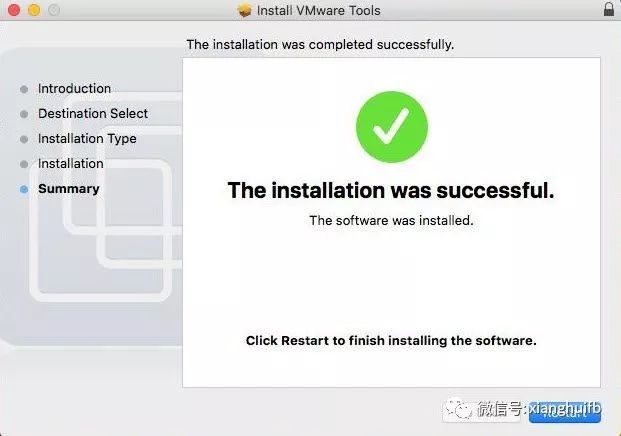
- 官网下载的.dmg文件需拖拽至"应用程序"文件夹完成安装,若遇到"无法打开"提示,需在"系统设置-隐私与安全性"中临时允许运行。
- 首次启动时,Mac用户可能遇到"来自不明开发者"的警告,此时需打开"终端"输入命令:sudo xattr -r -d com.apple.quarantine /Applications/Safew.app,输入管理员密码后即可解除限制。
- 安装完成后,用户可在"系统设置-通知"中配置Safew的通知权限,在"安全性与隐私"中授权屏幕录制、磁盘访问等必要权限。
- 对于M1芯片机型,需确认Rosetta兼容层已安装,Safew支持ARM架构原生运行,但部分插件可能需通过Rosetta转译。
多设备协同配置技巧 Safew支持多设备同步功能,用户可在手机端APP扫描电脑版生成的二维码实现快速配对,在跨平台传输场景下,建议启用"智能加密传输"功能,该功能可自动识别文件类型并应用AES-256加密算法,确保传输过程中的数据安全。
对于企业用户,管理员可通过管理后台批量部署安装包,通过生成包含企业标识的定制安装包,配合MDM移动设备管理平台实现大规模静默安装,安装完成后,企业版用户还可配置单点登录(SSO)功能,与现有OA系统无缝对接。
常见问题解决方案
- 下载速度缓慢:建议使用官方下载器或更换下载镜像源,在官网下载页面可切换至"全球CDN加速"节点,选择离用户地理位置最近的服务器节点。
- 安装失败处理:若遇到"安装包损坏"提示,需重新下载并校验MD5值,Windows用户可使用PowerShell运行Get-FileHash命令,Mac用户可通过终端执行md5命令进行校验。
- 兼容性问题:对于旧版系统用户,可尝试安装兼容模式运行,在安装目录中找到Safew.exe,右键选择"属性-兼容性"选项卡,勾选"以兼容模式运行"并选择对应系统版本。
- 更新异常处理:若更新过程中出现卡顿,可尝试清除缓存文件,在Windows中运行%appdata%\Safew目录,删除Temp文件夹内文件;Mac用户则需前往~/Library/Application Support/Safew路径进行清理。
安全使用最佳实践 为保障数据安全,建议用户定期进行安全设置检查,在Safew的设置菜单中,可配置定期密码强度检测、登录设备管理、自动锁定时间等安全选项,对于敏感文件,推荐使用"加密保险箱"功能,该功能支持创建虚拟加密磁盘,需通过生物识别或硬件密钥才能访问。
企业用户还应定期检查日志审计功能,监控文件操作记录和登录异常行为,通过配置IP白名单和登录地理围栏,可有效防范未授权访问风险,在数据备份方面,Safew支持本地备份与云备份双模式,建议采用3-2-1备份策略,即至少保留三份数据副本,使用两种不同存储介质,其中一份存放在异地。
本文通过系统化的操作指引,全面覆盖了Safew电脑版在Windows与Mac双系统下的下载安装全流程,从前期系统检测到安装部署,再到后期安全配置,每个环节都提供了可操作的解决方案,通过遵循本教程,用户不仅能顺利完成软件安装,更能建立起科学的数据安全管理体系,随着数字化进程的不断深入,掌握此类专业工具的安装使用方法,将成为个人和企业提升数字竞争力的关键能力,Safew将持续优化跨平台体验,为用户提供更加安全高效的数字协作解决方案。